Come disattivare salvataggio automatico WhatsApp: Libera Spazio sul Tuo Smartphone
Ciao!
Sei stanco di trovare la tua galleria piena di foto e video che non hai nemmeno aperto? WhatsApp, per impostazione predefinita, salva automaticamente tutti i media ricevuti direttamente nella memoria del tuo telefono. Questo può portare rapidamente a un esaurimento dello spazio di archiviazione e a una galleria disordinata. Molti utenti si chiedono come disattivare salvataggio automatico WhatsApp per riprendere il controllo.
Fortunatamente, bloccare il download automatico WhatsApp è un processo semplice e veloce, sia che tu abbia un telefono Android o un iPhone. Questa guida dettagliata ti mostrerà passo dopo passo come disattivare salvataggio delle immagini WhatsApp in galleria e, di conseguenza, come gestire spazio WhatsApp in modo più efficace. Prendi il controllo della tua memoria e della tua privacy.
Indice:
- Perché disattivare salvataggio automatico WhatsApp?
- Disattivare salvataggio automatico WhatsApp su Android
- Disattivare salvataggio automatico WhatsApp su iPhone
- Come gestire spazio WhatsApp e i media già scaricati
- Conclusione
Perché disattivare salvataggio automatico WhatsApp?
Disattivare salvataggio automatico WhatsApp offre numerosi vantaggi. Prima di tutto, ti aiuta a conservare prezioso spazio di archiviazione sul tuo smartphone. Ogni foto, video o audio che ricevi occupa memoria, e con il tempo, questo può rallentare il tuo dispositivo. Inoltre, la tua galleria rimane più pulita e organizzata. Non dovrai più scorrere centinaia di immagini irrilevanti per trovare quelle che contano davvero.
Un altro aspetto importante è la privacy. Non tutti i media che ricevi sono destinati a essere salvati permanentemente sul tuo telefono. Disattivare salvataggio immagini di WhatsApp ti permette di decidere manualmente quali contenuti scaricare e conservare. Questo ti dà un maggiore controllo sui tuoi dati personali. Pertanto, imparare a bloccare il download automatico WhatsApp è una mossa intelligente per ogni utente.
Disattivare salvataggio automatico WhatsApp su Android
Se possiedi un telefono Android, la procedura per disattivare salvataggio automatico WhatsApp è intuitiva. Segui questi semplici passaggi per bloccare il download automatico dei media.
Passaggi Generali per Tutti i Media:
- Apri WhatsApp: Avvia l’applicazione sul tuo smartphone.
- Accedi alle Impostazioni: Tocca l’icona dei tre puntini verticali nell’angolo in alto a destra, quindi seleziona “Impostazioni”.
- Vai su Chat: All’interno delle impostazioni, tocca la voce “Chat”.
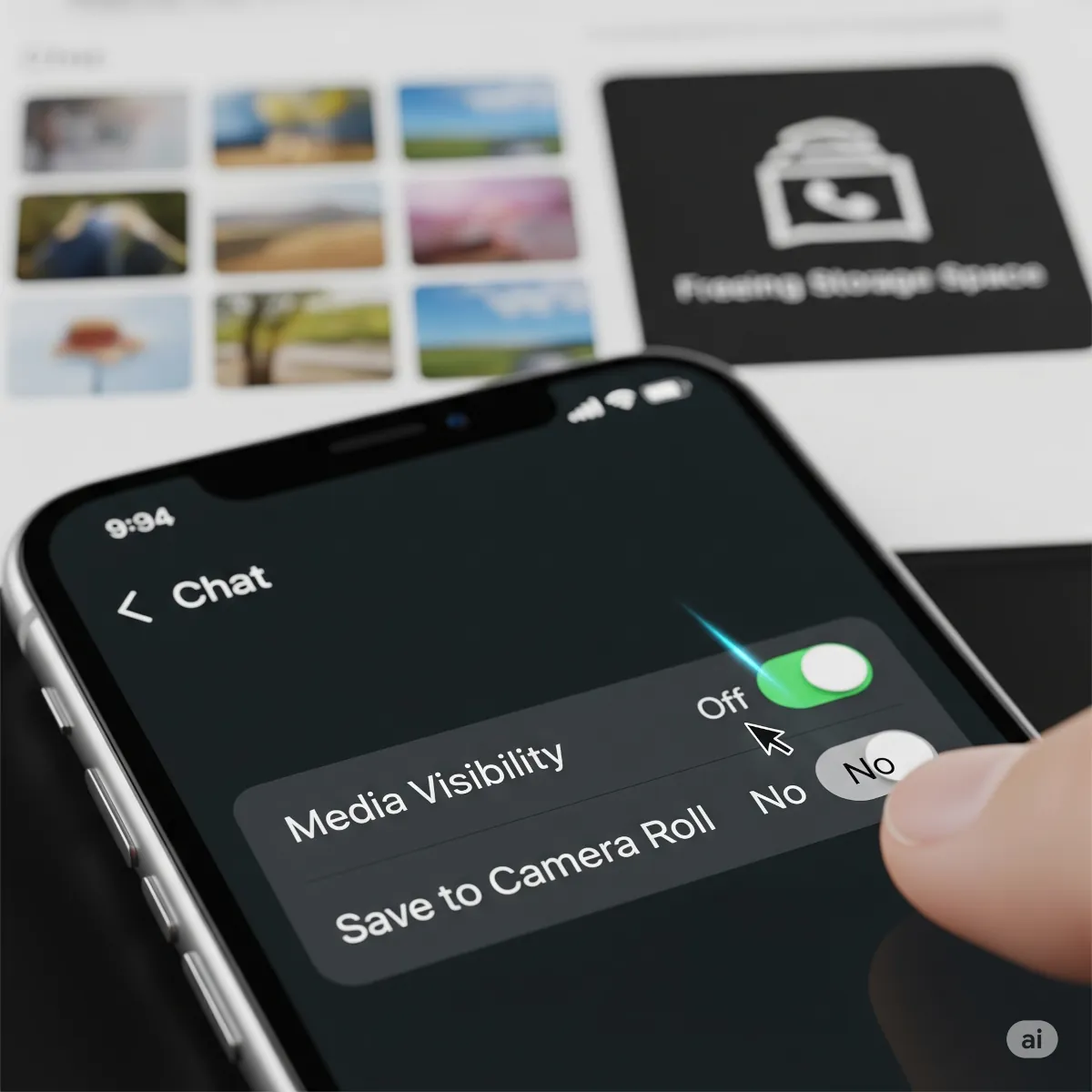
- Disattiva Visibilità Media: Troverai l’opzione “Visibilità media”. Disattiva l’interruttore accanto ad essa.
Questa azione impedisce a WhatsApp di salvare automaticamente foto e video nella galleria del tuo telefono per tutte le nuove chat. Tuttavia, i media che hai già scaricato rimarranno. Disattivare salvataggio immagini di WhatsApp in questo modo è il primo passo per gestire spazio WhatsApp.
Disattivare per Singole Chat o Gruppi:
Puoi anche scegliere di disattivare salvataggio immagini WhatsApp solo per specifiche conversazioni o gruppi.
- Apri la Chat: Entra nella chat individuale o di gruppo desiderata.
- Accedi alle Info Contatto/Gruppo: Tocca il nome del contatto o del gruppo nella parte superiore dello schermo.
- Visibilità Media Specifica: Scorri verso il basso e tocca “Visibilità media”.
- Seleziona “No”: Scegli l’opzione “No” e conferma.
In questo modo, solo i media di quella specifica chat non verranno salvati automaticamente. È un ottimo modo per gestire spazio WhatsApp in modo granulare.
Disattivare salvataggio automatico WhatsApp su iPhone
Anche per gli utenti iPhone, disattivare salvataggio immagini di WhatsApp è un processo diretto. Segui queste istruzioni per impedire che i media riempiano il tuo rullino fotografico.
Passaggi Generali per Tutti i Media:
- Apri WhatsApp: Avvia l’applicazione sul tuo iPhone.
- Accedi alle Impostazioni: Tocca l’icona “Impostazioni” (solitamente un ingranaggio) nell’angolo in basso a destra dello schermo.
- Vai su Chat: All’interno delle impostazioni, seleziona “Chat”.
- Disattiva Salva nel Rullino Foto: Disattiva l’interruttore accanto all’opzione “Salva nel Rullino foto”.
Questa impostazione impedisce a WhatsApp di salvare automaticamente qualsiasi nuovo media ricevuto nella tua app Foto. È un modo efficace per disattivare salvataggio automatico WhatsApp e mantenere il tuo rullino pulito. Ricorda che i media già presenti non verranno eliminati.
Disattivare per Singole Chat o Gruppi:
Se desideri disattivare salvataggio immagini di WhatsApp solo per alcune conversazioni, puoi farlo facilmente.
- Apri la Chat: Entra nella chat individuale o di gruppo che ti interessa.
- Accedi alle Info Contatto/Gruppo: Tocca il nome del contatto o del gruppo nella parte superiore dello schermo.
- Salva nel Rullino Foto Specifica: Scorri verso il basso e tocca “Salva nel Rullino foto”.
- Seleziona “Mai”: Scegli l’opzione “Mai”.
Questa opzione ti permette di avere un controllo ancora maggiore. Così puoi disattivare salvataggio automatico WhatsApp solo dove serve, contribuendo a gestire spazio WhatsApp in modo mirato.
Come gestire spazio WhatsApp e i media già scaricati
Dopo aver imparato a disattivare salvataggio immagini di WhatsApp, potresti voler liberare spazio occupato dai media già scaricati. WhatsApp offre uno strumento integrato per aiutarti a gestire spazio WhatsApp in modo efficiente.
Utilizzare lo Strumento di Gestione Spazio:
- Apri WhatsApp: Avvia l’applicazione.
- Accedi alle Impostazioni: Vai su “Impostazioni” (tre puntini su Android, ingranaggio su iPhone).
- Archiviazione e Dati: Seleziona “Archiviazione e dati”.
- Gestisci Spazio: Tocca “Gestisci spazio”.
Qui vedrai una panoramica dello spazio occupato dai media di WhatsApp. L’app ti mostrerà i file più grandi, i file inoltrati molte volte e i media organizzati per chat. Puoi rivedere i contenuti e decidere quali eliminare. Questo è fondamentale per gestire spazio WhatsApp e recuperare memoria preziosa.
Eliminare Media Specifici:
All’interno della sezione “Gestisci spazio”, puoi selezionare i media da eliminare. Puoi scegliere di eliminare tutti i media di una specifica chat, oppure selezionare solo alcuni elementi. Questo ti permette di mantenere solo ciò che è veramente importante. Imparare a gestire spazio WhatsApp in questo modo ti darà un controllo completo sulla tua archiviazione.
Conclusione
Ora sai come disattivare salvataggio automatico WhatsApp su entrambi i sistemi operativi. Hai imparato a bloccare il download automatico WhatsApp e a riprendere il controllo della tua galleria e della memoria del tuo telefono. Questa semplice modifica può fare una grande differenza per le prestazioni del tuo dispositivo e per la tua tranquillità.
Ricorda che disattivare salvataggio immagini di WhatsApp è solo il primo passo. Continuare a gestire spazio WhatsApp regolarmente, utilizzando gli strumenti integrati dell’app, ti aiuterà a mantenere il tuo smartphone sempre efficiente e la tua galleria ordinata. Prendi l’abitudine di controllare periodicamente lo spazio occupato e di eliminare i file non necessari. Il tuo telefono ti ringrazierà!
Tutti i marchi riportati appartengono ai legittimi proprietari; marchi di terzi, nomi di prodotti, nomi commerciali e società citati possono essere marchi di proprietà dei rispettivi titolari o marchi registrati da altre società e sono stati utilizzati a puro scopo esplicativo ed a beneficio del possessore, senza alcun fine di violazione dei diritti di Copyright vigenti.
Tutte le informazioni ed i contenuti (testi, grafica ed immagini) riportate sono, al meglio della nostra conoscenza, di pubblico dominio; se, involontariamente, è stato pubblicato materiale soggetto a copyright o in violazione alla legge si prega di comunicarcelo e provvederemo immediatamente a rimuoverlo.
E-motori non ha alcuna responsabilità per quanto riguarda i siti ai quali è possibile accedere attraverso i collegamenti presenti all’interno di questo sito; anche con queste pagine, e-motori, non intende violare alcun diritto di Copyright.
Sebbene sia stato fatto ogni ragionevole sforzo per assicurare l’accuratezza di queste informazioni vi invitiamo a consultare i siti dei rispettivi proprietari.
Grazie!